Установка Windows 10
0. HackTool:Win32/AutoKMS
Антивирус обязательно будет ругаться на образ. И во время записи на флешку тоже, ибо там активатор лежит в открытом виде. Скачивать образ лучше сразу в папку, которая добавлена в исключения. И добавить в исключения процесс Rufus, тогда во время записи на флешку дефендер не будет туда смотреть.
1. GPT или MBR?
Записывать на флешку (и ставить) рекомендую только в режиме GPT/UEFI. Этот режим поддерживают все материнки 2010+. MBR/BIOS - давно уже устарел. В биосе в разделе Boot выставляем UEFI Only, выключаем CSM и всякие режимы Legacy support.
2. Выбор издания
- Professional. Хватит на всё, для домашних условий.
- Professional for Education. Добавил только из-за вшитой лицензии в некоторых компах (ниже объясню)
- Enterprise. Интересен доп. возможностями в корпоративной среде. Если в обозримом будущем возможен домен Active Directory и в биос не вшит ключ другого издания - рекомендую Ent/Edu.
- Education. Абсолютно полностью идентичен Enterprise. Если в биос вшит ключ от любого издания выше - выбора во время установки не будет. Так например в текущем комп. классе в биосе есть ключ от ProEdu.
Во все 4 издания интегрированы ключи GVLK для KMS. А ещё издание можно менять на уже установленной системе.
3. Разделы
Если диск непонятно в каком формате (конвертируем GPT/MBR с потерей всех данных)
Открываем командную строку: Shift+F10. Вводим туда:
diskpart
lis dis
Будет выведен список дисков в системе, звёздочкой будут помечены диски GPT. Выбираем нужный диск по номеру, полностью очищаем разметку и конвертируем в нужный формат:
sel dis 0
clean
convert gpt
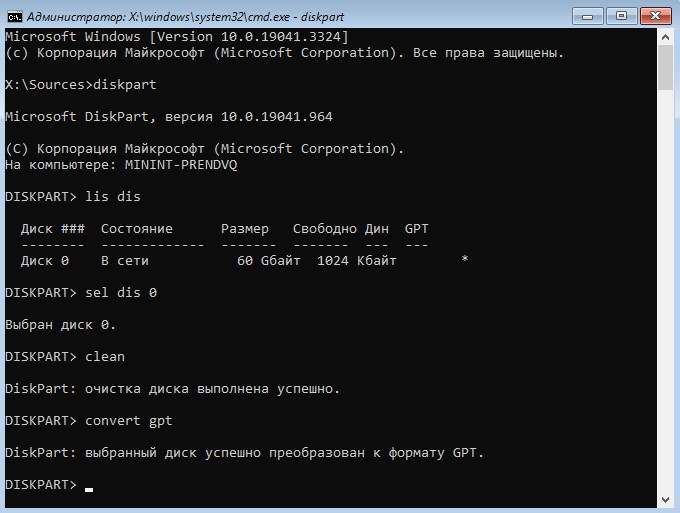
Закрываем командную строку и жмём Обновить в окне установщика.
Можно никакие разделы не создавать и нажать далее, тогда винда сама создаст C: максимального размера (+ несколько системных). Если хочется разметить сейчас - для Win10/11 размер C: рекомендую 100 GB (1024001 MB).
Ещё на этом этапе неплохо бы убедиться, что во время первого старта ОС доступа в интернет не будет.
4. Имя учёной записи
Рекомендую только латиницу без пробелов. По сей день изредка встречается софт, который терпеть не может в пути кириллицу и пробелы. Позже можно будет задать полное имя учётки с пробелами и кириллицей, чисто для вида, путь к папке профиля не изменится (Управление компьютером > Локальные пользователи и группы > Пользователи, заходим в свойства юзера и в полное имя вписываем да хоть ФИО).
5. На рабочем столе
Будут файлы:
- Tweaks.reg - настройки в реестр. Там всё подробно закомментировано, можно открыть почитать.
- Start 20H1.cmd - батник для запуска Powershell скрипта (без него не запустится - политика безопасности)
- Win10 Setup 20H1.ps1 - сам скрипт с остальными мелочами настройки (опять же, там всё закомментировано)
- Win10DigitalActivation.exe - активатор винды (HWID/KMS38).
Я сначала вношу твики в реестр, после - запускаю батник от имени админа. После выполнения скрипта внизу будет видно приглашение Powershell (PS C:\Windows\system32> ) - значит скрипт выполнился, окно можно закрывать. В случае ошибок - будут выведены красным цветом. Потом доработаю, чтобы закрывался сам.
Теперь ставлю драйвера (оффлайн), заранее скачанные с оф. сайта производителя. Если это ноутбук - лезу на сайт вендора ноутбука. Если это ПК - на сайт вендора материнки. Драйверпаки не использую от слова совсем. Только после этого я подключаюсь к сети, дальше винда сама решает какие дрова надо обновить/докачать и ошибается довольно редко.
Наконец активирую методом HWID, если в биос не был вшит ключ. Сразу после активации удаляю активатор мимо корзины (Shift+Delete), пока дефендер не успел обновить свои базы.